Consejo
Para un llenado más rápido del formulario, es mejor si llena por columnas.
Información complementaria para el llenado de la DUI, esta dentro de Llenado de formularios - Información General.
Consejo
Para un llenado más rápido del formulario, es mejor si llena por columnas.
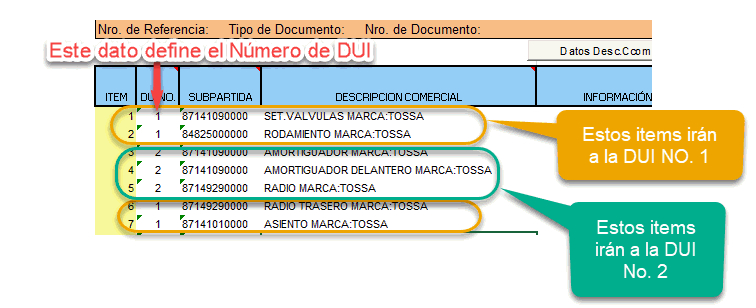
El campo DUI NO. tendrá el valor 1 por defecto (sino lo llena luego de validar los datos el programa le asignara un 1), este dato le permite dividir en más de una DUI este le sirve para crear parciales, debe identificar con números del mismo valor las DUIs que irán a una DUI.
Los campos de CANTIDAD, UNIDAD y ESPECIFICAR UNIDAD son datos informativos, estos se han pensado para poder realizar la conversión de la unidad según factura a la unidad de la partida arancelaria. El campo UNIDAD PARTIDA ARANCELARIA no se debe llenar, este dato lo define el programa luego de VALIDAR DATOS.
También puede realizar la búsqueda del código del país con el botón BUSCAR DATO.
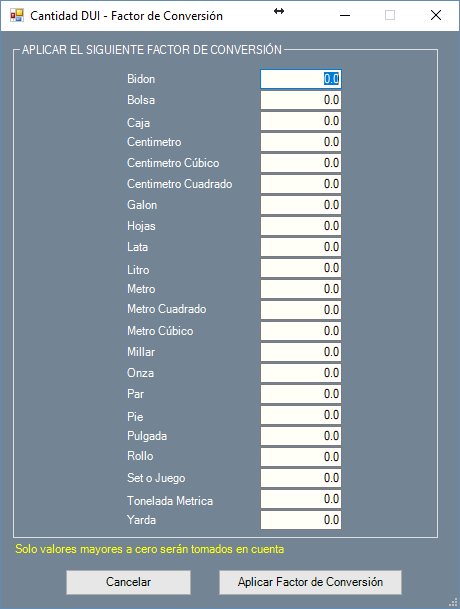
El campo CANTIDAD DUI CAMPO 41 DUI se define en función de la unidad de la partida arancelaria, si quiere realizar la conversión de la unidad según factura, puede hacer uso del botón APLICAR FACTOR DE CONVERSIÓN que desplegará la siguiente ventana.
 Información
si el botón APLICAR FACTOR DE CONVERSIÓN no responde es porque la hoja de Excel no tiene habilitado las macros, proceda con los siguientes pasos para volverlos a habilitar.
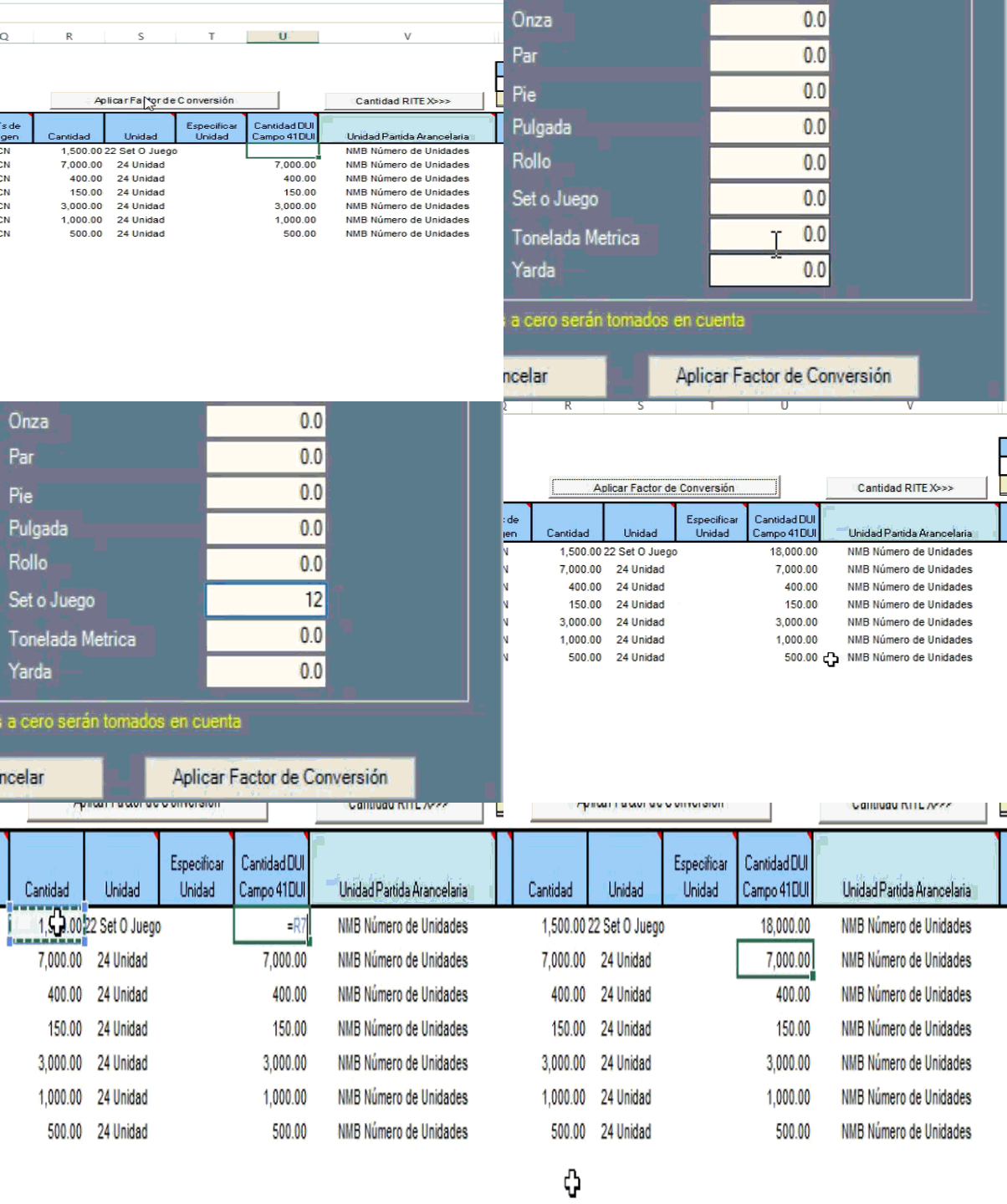
Lo que debe realizar es establecer el factor de conversión por ejemplo si la unidad de la factura esta en SET O JUEGO y establece el factor de conversión en 12 para esta unidad, el programa cada vez que encuentre la unidad 22 SET O JUEGO multiplicará la cantidad según factura por 12 y el resultado lo colocará en la columna CANTIDAD DUI.
Información
También puede usar fórmulas como en cualquier hoja de Excel, en el caso de la CANTIDAD DUI por ejemplo.
Si la partida arancelaria tiene UNIDAD RITEX el programa identificará los ítems que tengan unidades RITEX y por defecto establecerá con cero la cantidad RITEX si desea modificar este dato presione el botón CANTIDAD RITEX>>> para mostrar las columnas que contienen estos datos.
Las columnas de totales, son datos que se pueden prorratear, para esta tarea tiene el botón PRORRATEOS que desplegará el siguiente formulario.
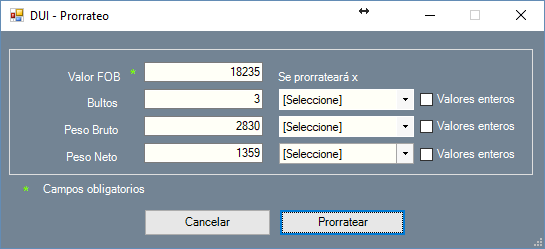
En el caso de los bultos se puede prorratear por el VALOR FOB, PESO BRUTO, PESO NETO, CANTIDAD DE ITEMS y CANTIDAD DUI.
En el caso del peso bruto se puede prorratear por el VALOR FOB y por el PESO NETO.
En el caso del peso neto se puede prorratear por el VALOR FOB y por el PESO BRUTO.
En los 3 casos opcionalmente puede definir si desea que se prorratee con valores enteros.
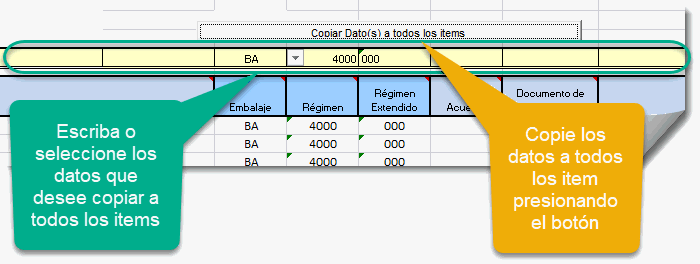
Para llenar las marcas en bultos, embalaje, régimen, régimen extendido, acuerdo, documento de embarque e identificación de contenedores, puede repetir un dato ingresando o seleccionando de la lista en la fila de color amarillo y presionando el botón COPIAR DATO(S) A TODOS LOS ITEMS.
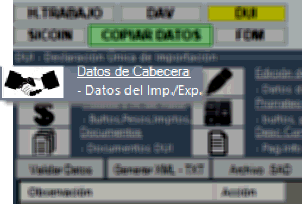
Presionando el botón DATOS DE CABECERA desplegará la siguiente ventana.
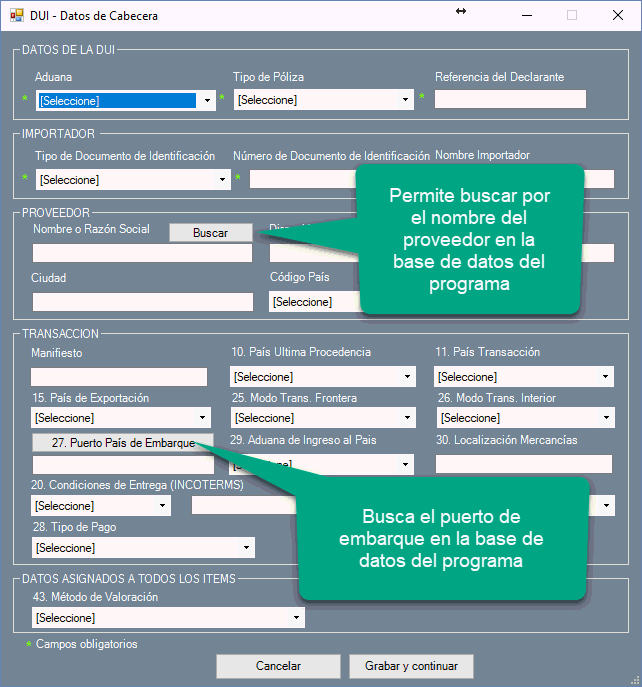
Defina todos los datos obligatorios (campos marcados con asterisco), los datos de la TRANSACCIÓN no es obligatorio su llenado, puede completarlo en el MODBRK del SIDUNEA++.
También puede recuperar los datos de proveedores guardados en la base de datos presionando el botón BUSCAR, también puede buscar puertos de embarque.
Para llenar la nota de valor, presione el botón TOTALES Y N. DE VALOR.
Se desplegará la siguiente ventana.
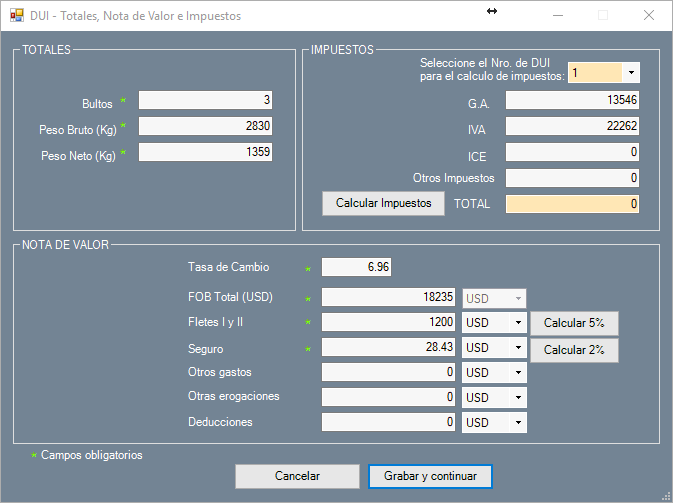
Complete los datos obligatorios (campos marcados con asterisco). Si desean que el programa realice el cálculo de impuestos, presionen el botón CALCULAR IMPUESTOS, este cálculo se realizará en función de la partida arancelaria de cada ítem, también se tomará en cuenta los acuerdos comerciales y las exoneraciones.
Información
Existen acuerdos y exoneraciones que NO están definidas en el cálculo de impuestos.
Presione el botón DOCUMENTOS para el llenado del detalle de documentos.
Este desplegará la siguiente ventana.
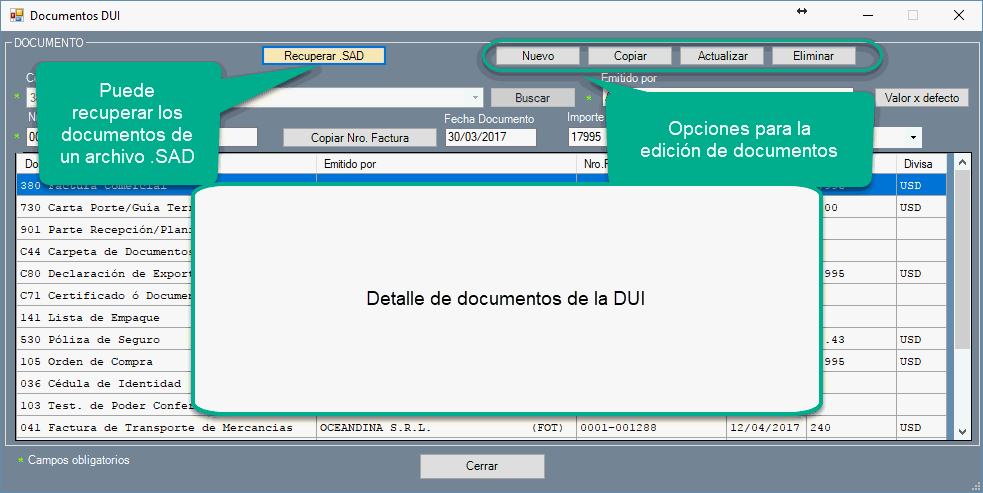
El llenado de los documentos no es obligatorio, puede completarlos en el MODBRK del SIDUNEA++. En caso de que desee llenar los documentos, el programa no define los documentos que son obligatorios, para llenar los documentos debe recuperar los documentos de un archivo .SAD donde ya estén definidos los documentos obligatorios.
Para editar los documentos tiene las siguientes opciones, el botón BUSCAR para buscar el código de un documento.
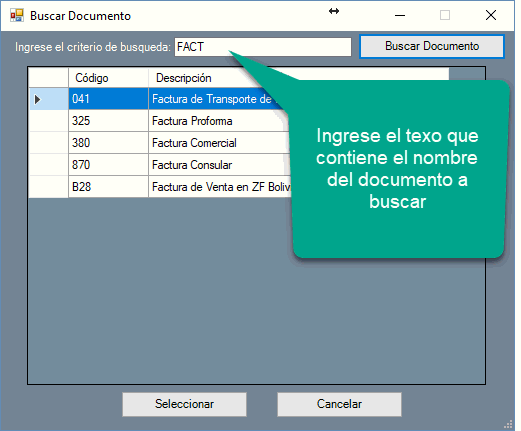
Puede usar el botón VALOR X DEFECTO en el campo del emisor para recuperar el valor por defecto del documento seleccionado; por ejemplo si el código del documento es 380 FACTURA COMERCIAL el valor por defecto del emisor es el nombre del proveedor.
Si esta en el campo NÚMERO DE REFERENCIA se habilitara el botón de la derecha del campo, pero este solo se habilitará cuando exista un dato que se pueda obtener, por ejemplo si el código del documento es 730 CARTA PORTE/GUIA TERRESTRE el botón dirá COPIAR B/L y este dato lo recuperará del DOCUMENTO DE EMBARQUE ingresado en el detalle de ítems.
Presione el botón DESCRIPCIÓN COMERCIAL para modificar la página de información de la DUI.
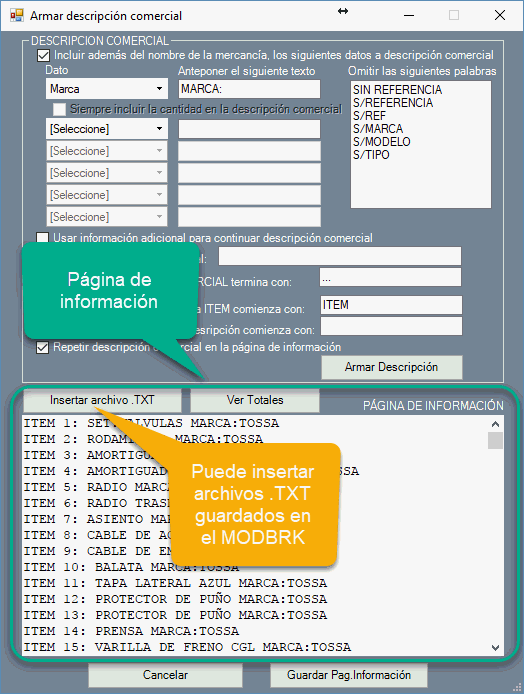
Este desplegará la siguiente ventana.
Información
La Página de información es la misma que se despliega cuando se copian datos desde la DAV o FDM.
Puede insertar un archivo .TXT con el botón INSERTAR ARCHIVO .TXT
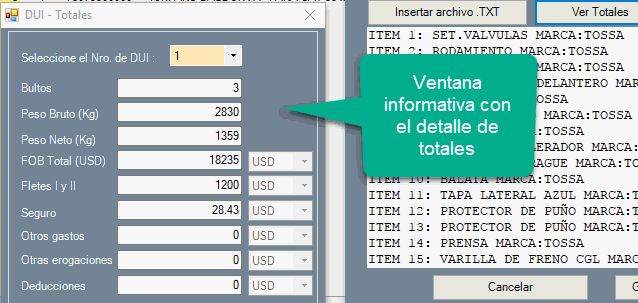
El botón VER TOTALES le servirá para ver los totales de BULTOS, PESO BRUTO, PESO NETO, FOB TOTAL, FLETES I y II, SEGURO, OTROS GASTOS, OTRAS EROGACIONES Y DEDUCCIONES. Esta información le servirá para incluirlo en la página de información. También puede seleccionar un ítem en particular cuando realice parciales.
Esta ventana también le permite armar la descripción comercial, para ello existen columnas que por defecto están ocultas. Estas columnas las puede mostrar con el botón DATOS DESC. COMERCIAL>>>(este botón esta dentro del formulario en el detalle de los ítems), los datos que desplegará son MERCADERÍA, MARCA, TIPO , CLASE, MODELO, CUANTITATIVO-1,CUANTITATIVO-2 y OTRAS CARACTERÍSTICAS, estos datos no son obligatorio su llenado, solo sirven para poder armar la descripción comercial.
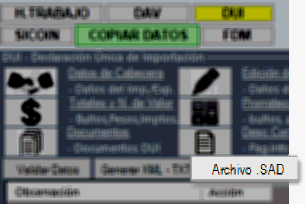
Presionando el botón ARCHIVO .SAD desplegará la siguiente ventana.
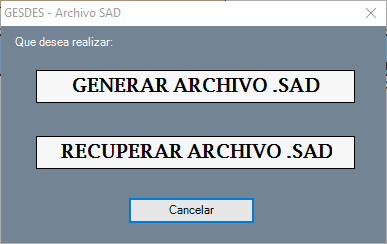
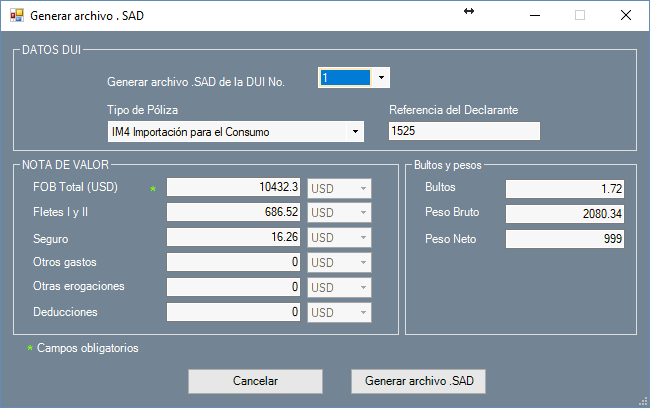
Con el botón GENERAR ARCHIVO .SAD, se desplegará la siguiente ventana.
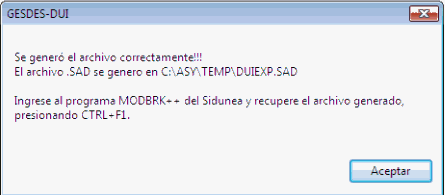
Para recuperar la DUI generada debe abrir el MODBRK cambiar a la aduana con la que trabajará con el despacho y presionar al mismo tiempo las teclas CTRL y F1.
Si el despacho será por parciales y lo dividió en varias DUIs, le desplegará la siguiente ventana, para que seleccione la DUI que generará.
El botón RECUPERAR ARCHIVO .SAD le da la opción de poder recuperar los datos de un archivo .SAD y cargar todos los datos, esto significa el detalle de ítems, los datos de cabecera y los documentos.
Cuando presione el botón GENERAR XML-TXT, el programa antes de generar el archivo, procederá a realizar una validación de los datos.
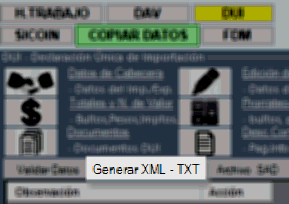
El botón GENERAR XML-TXT desplegará la siguiente ventana.
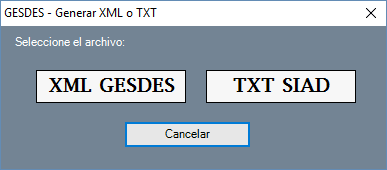
El botón XML GESDES generará el archivo XML para ser recuperado en la versión anterior del programa, esta opción puede ser usado cuando necesite agrupar el detalle de ítems de la DUI, esta opción esta disponible solo en la versión anterior del programa GESDES.
El programa generará el archivo XML en la carpeta C:\DAV-GD.
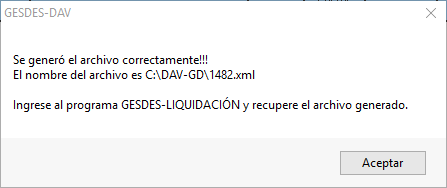
Una vez generado el archivo, debe ingresar a la versión anterior del programa (le pedirá usuario y contraseña los datos de conexión por defecto son usuario y contraseña LIQUI1).
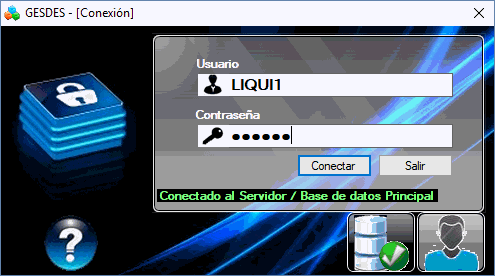
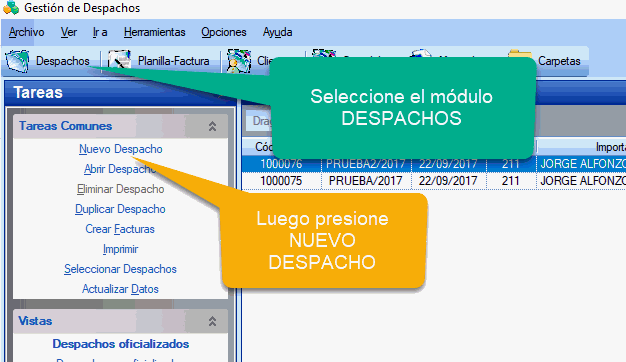
Una vez dentro del programa ingrese a DESPACHOS y cree un NUEVO DESPACHO.
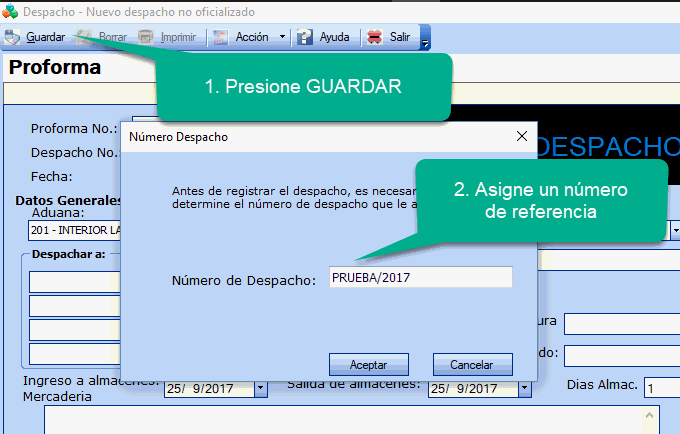
Presione GUARDAR y asigne un número de referencia.
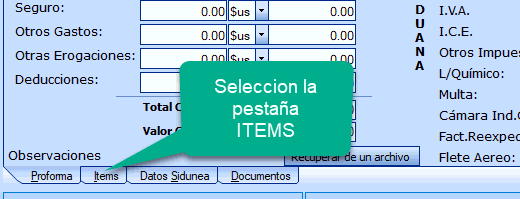
Ingrese al detalle de ITEMS
Ingrese a MERCANCIAS DAV
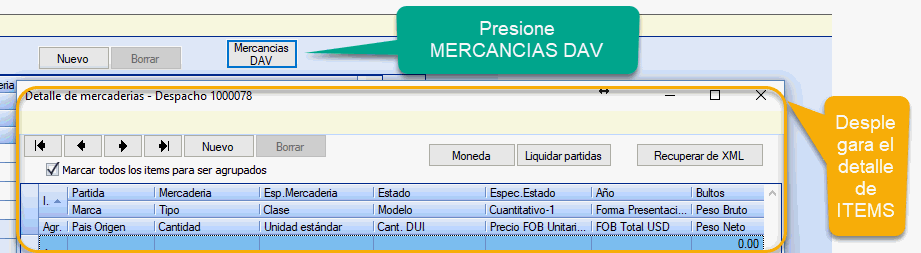
Presione recuperar XML luego el botón EXAMINAR y seleccione el archivo generado.
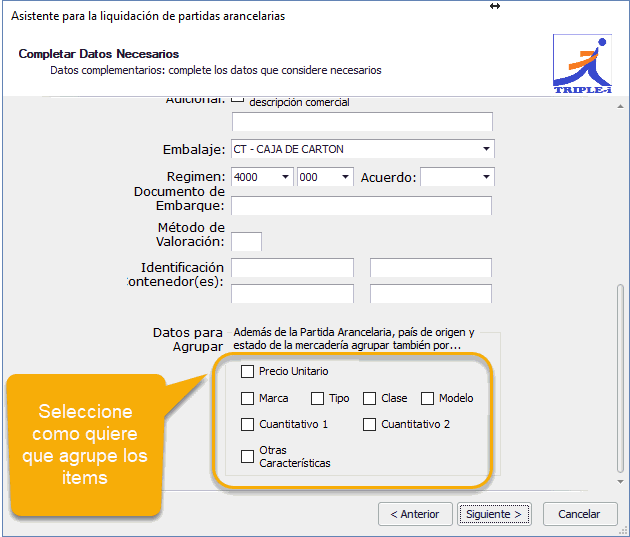
Para agrupar los ítems del detalle de mercaderías, ingrese nuevamente a MERCANCIAS DAV y presione el botón LIQUIDAR PARTIDAS, en este podrá establecer que datos quiere que tome en cuenta al agrupar los items.
Luego de agrupar los ítems, genere el archivo .SAD, para ello selecciona el menú ACCION y luego EXPORTAR DATOS A LA DUI.
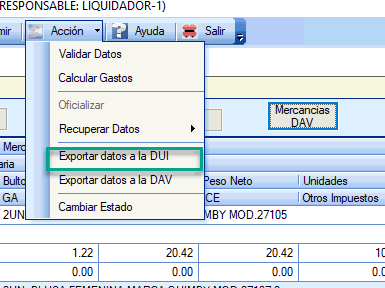
Para recuperar la DUI generada presione las tecla CTRL+F1 en el MODBRK.
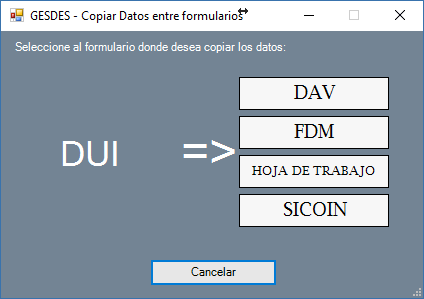
Puede copiar todo dato que tenga registrado en la DAV a otro formulario. Para copiar datos tiene el botón COPIAR DATOS. Este desplegará el siguiente formulario.